iOS9のiPadで動画を子画面表示できるピクチャ・イン・ピクチャ(PiP)の使い方
スポンサードリンク
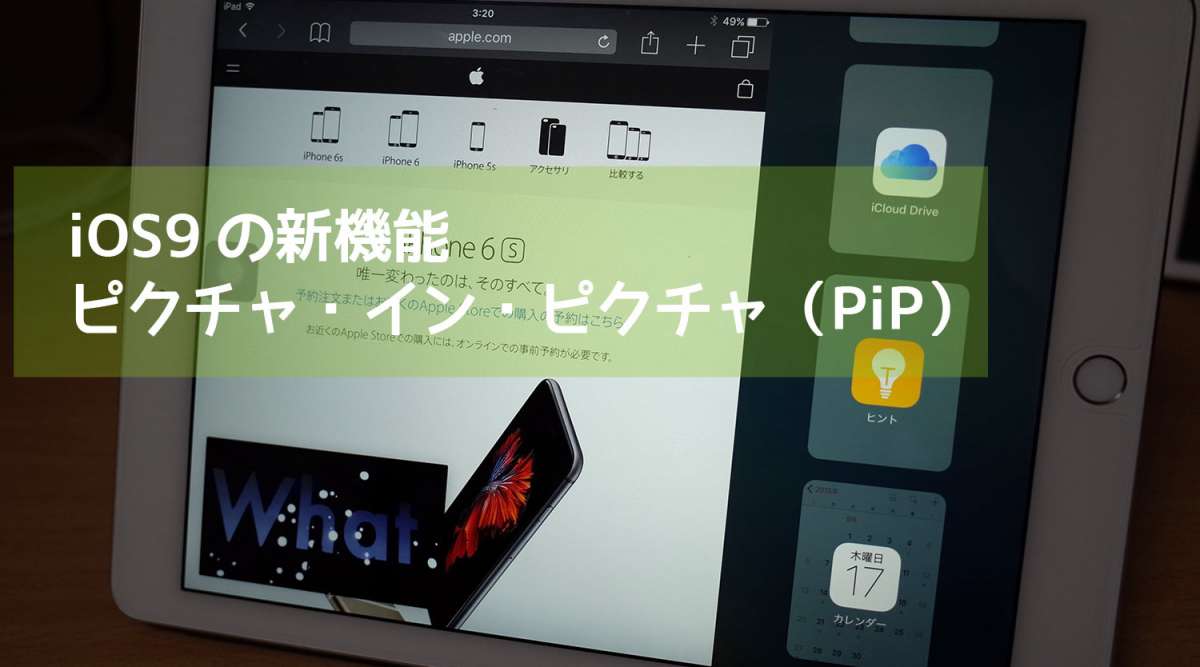
iOS9「ピクチャ・イン・ピクチャ(PiP)」の使い方
iOS9にはiPad専用として「ピクチャ・イン・ピクチャ(PiP)」という動画を子画面で表示させる便利な機能が搭載されています。Apple純正の動画アプリにしか対応していないようですが、便利な機能なので使い方を紹介します。
ピクチャ・イン・ピクチャ(PiP)
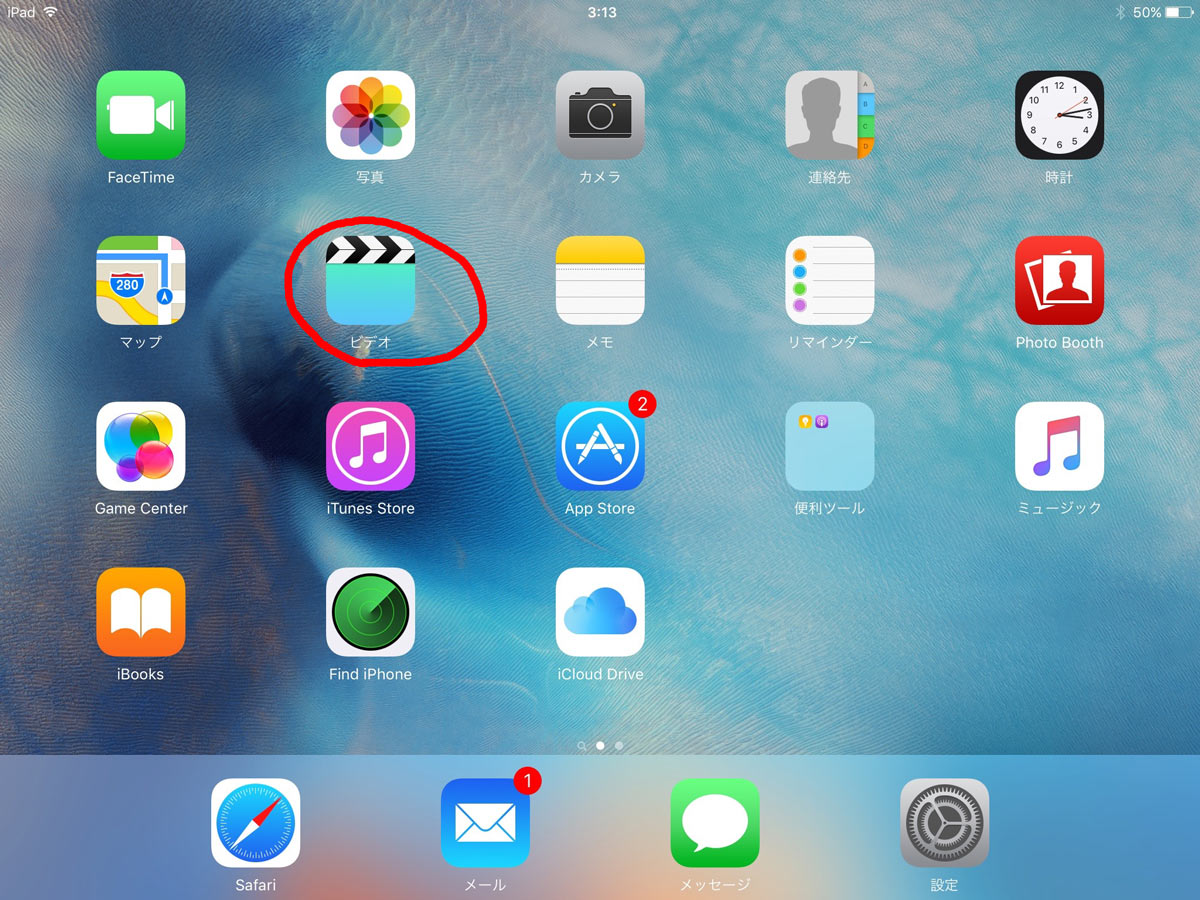
ピクチャ・イン・ピクチャを利用するにはApple純正の動画アプリを起動させて、そこから動画を再生させます。
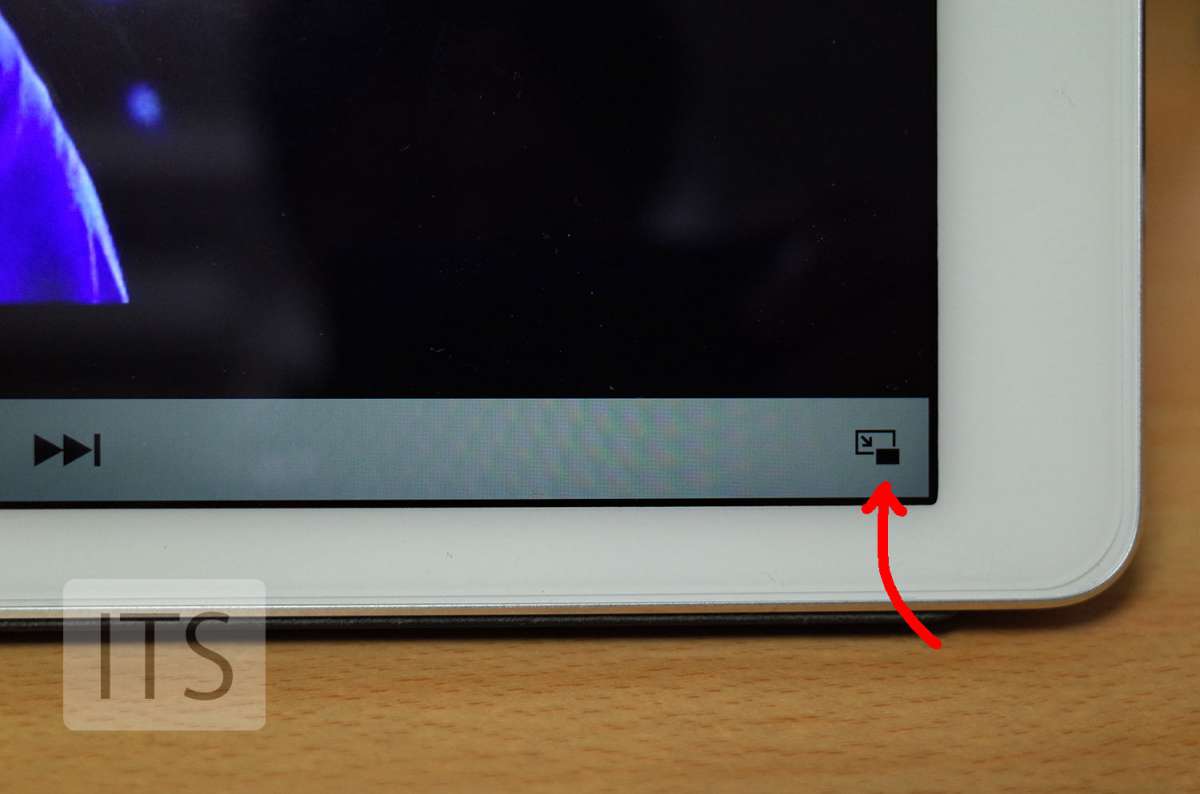
動画が再生される右下に子画面のアイコンがあるのでタップします。
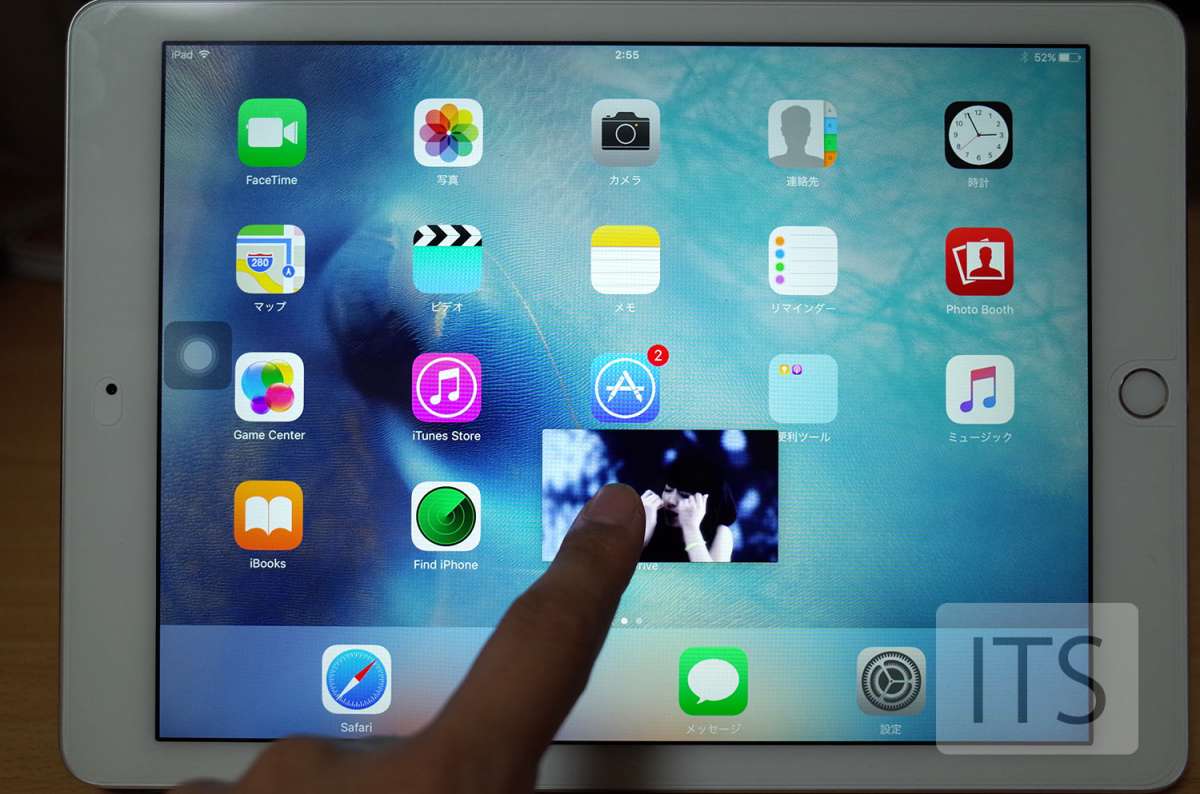
すると、このように動画が子画面で再生させることが可能となります。ホーム画面はもちろん、どのアプリを起動させても動画が再生されている子画面が消えることはありません。
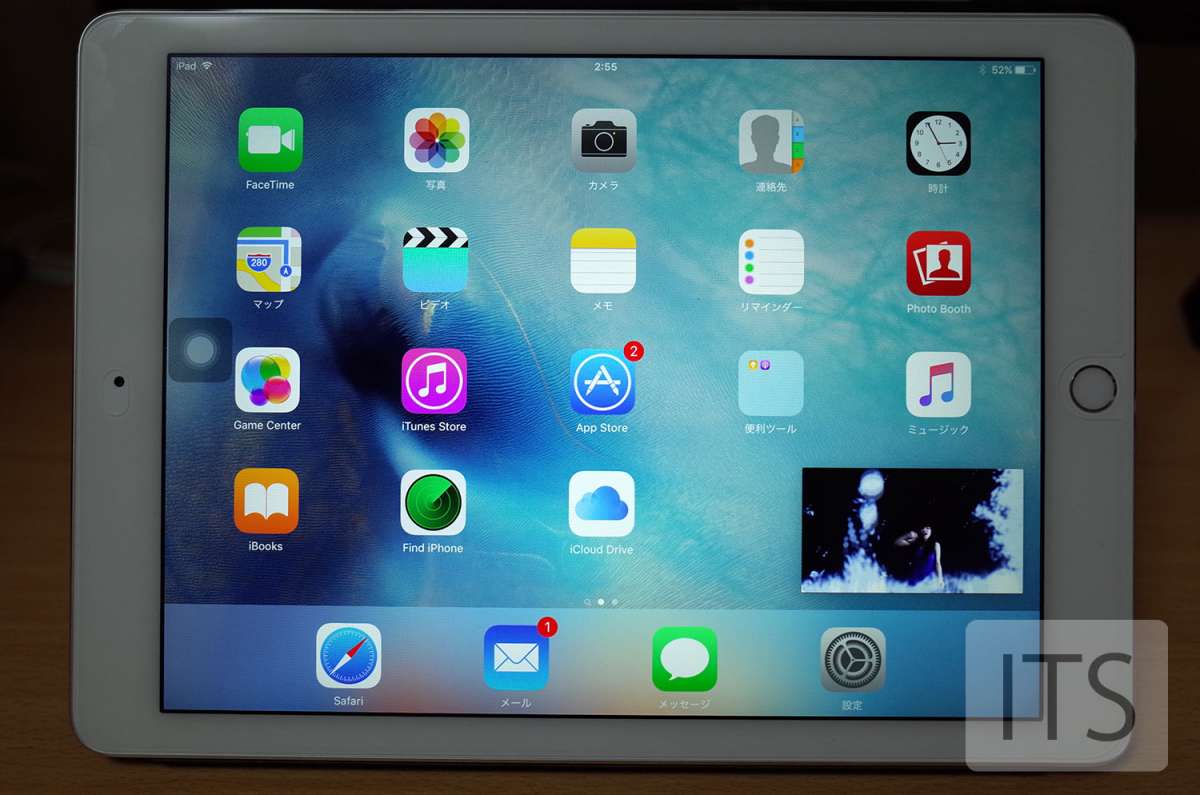
指で自由に子画面を動かすことも可能!
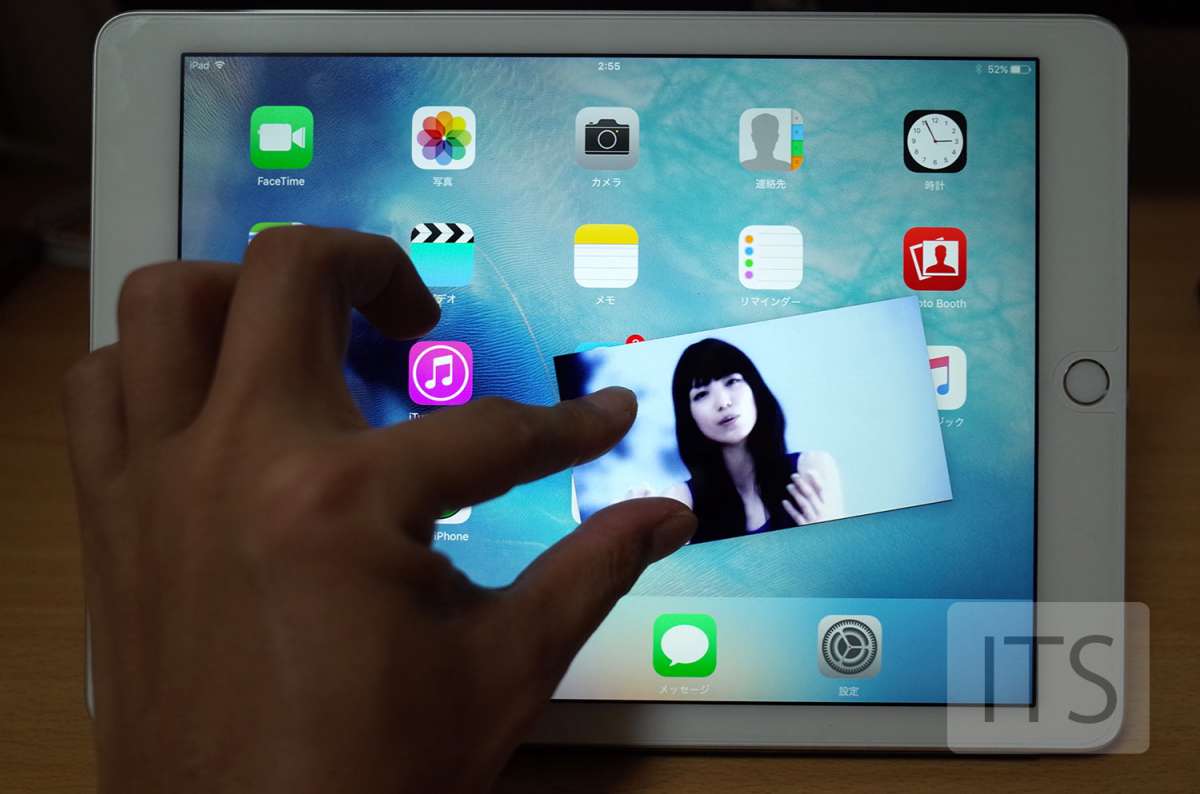
気になるシーンがあったら子画面を拡大することもできます!しかも、傾きも検知するようで意外とこだわってます。
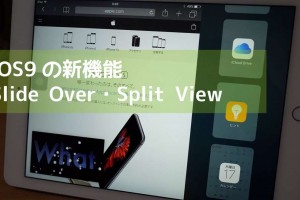
Slide OverとSplit Viewとの同時使用も可能。
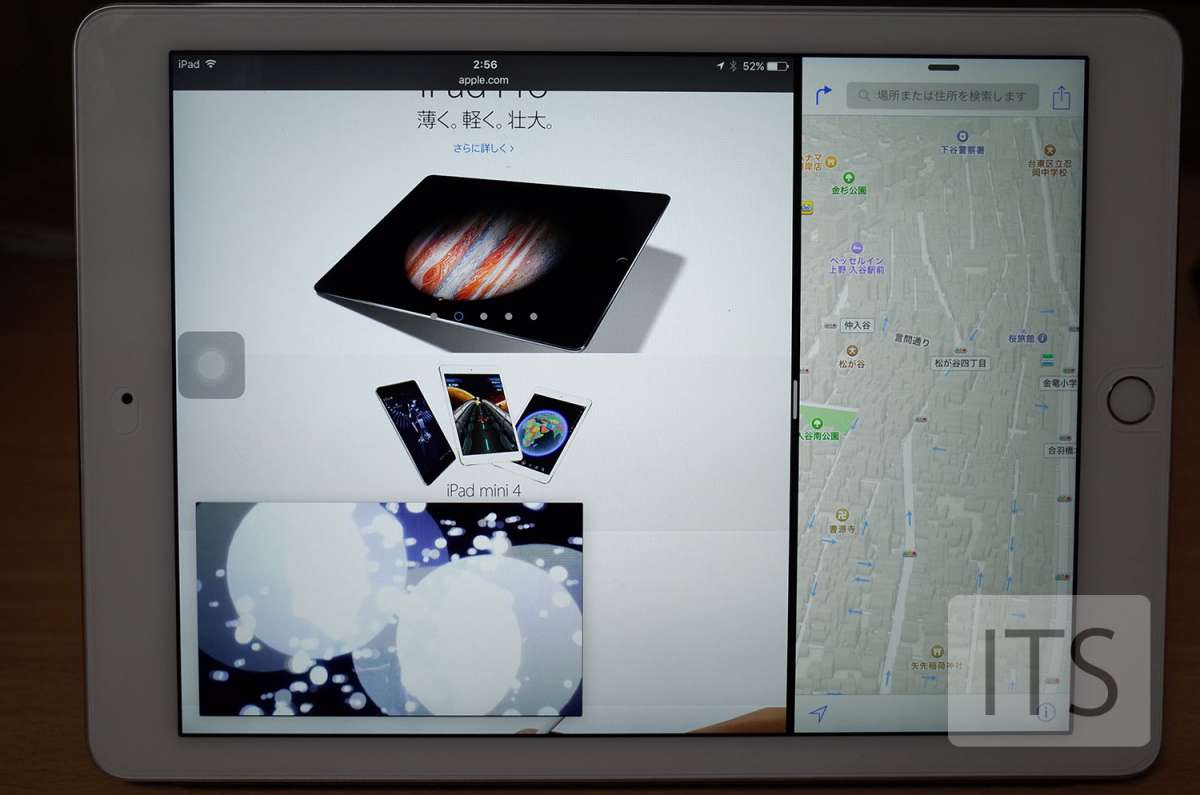
つまり、iPad Air2やiPad mini4であれば2つのアプリを同時使用を越えて3つのアプリを同時に利用することだって可能ということなります。なんだか、iPadじゃないみたい!これが純正のiOS9で提供されるんですから時代は変わったもんです。
スポンサードリンク
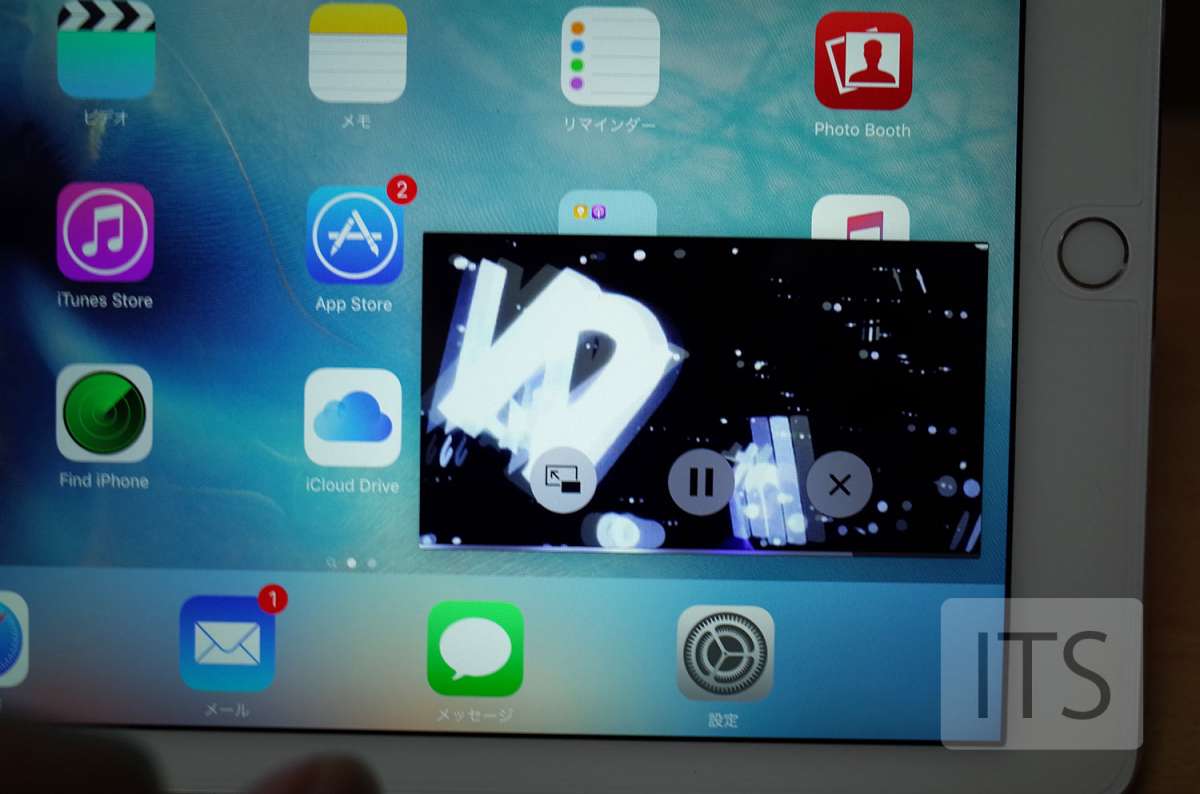
子画面をタップするとメニューが表示され、「大画面」「一時停止」「終了」から操作をすることも可能です。
またFaceTimeでビデオ通話をしている時も、ホームボタンを押すと「ピクチャ・イン・ピクチャ」を利用することができ、調べ物をしながらビデオ通話をすることもできかなり便利になりました。